
Rendre une copie, c'est aussi expliquer. Mais entre le corrigé recopié au tableau et les quelques mots écrits dans la marge, le retour aux élèves est souvent trop court.
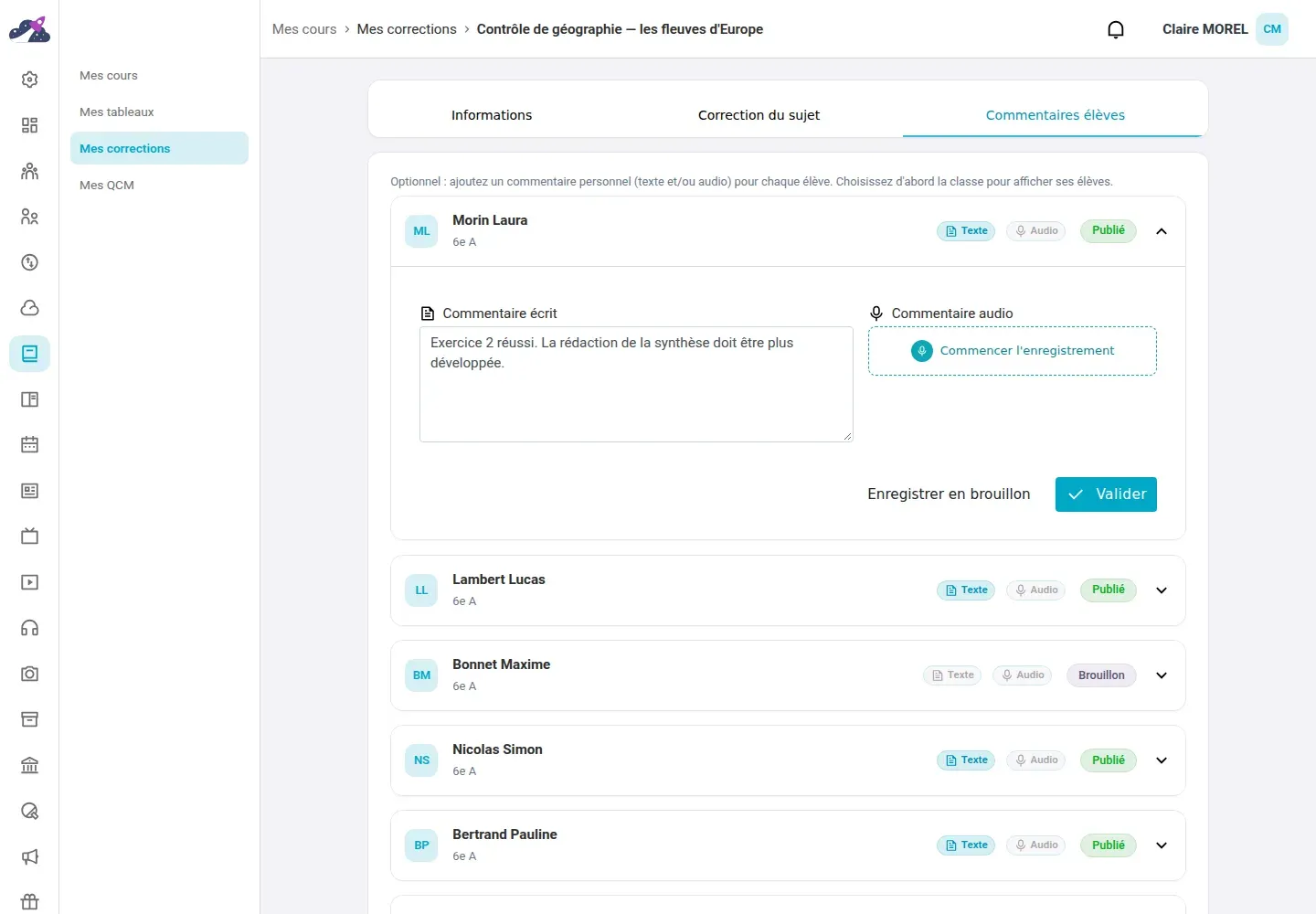
Le module Corrections permet de publier un corrigé clair pour toute la classe, et d'y ajouter un commentaire personnel pour chaque élève, écrit ou oral.
Un corrigé découpé en sections
L'enseignant crée une correction, puis la découpe en sections : « Exercice 1 », « Exercice 2 », « Question de synthèse ». Pour chacune, il rédige le corrigé avec l'éditeur de texte.
Chaque section peut aussi être accompagnée d'un commentaire audio. Quelques secondes d'explication à voix haute valent souvent mieux qu'un long paragraphe, en particulier pour une démarche de résolution ou une prononciation en langue vivante.
Un mot pour chaque élève
Une fois la classe choisie, la liste de ses élèves s'affiche. L'enseignant peut ajouter pour chacun un commentaire personnel, sous forme de texte, d'enregistrement audio, ou les deux.
Bon à savoir : Le commentaire est facultatif. Vous pouvez publier un corrigé seul, ou ne commenter que les copies qui le nécessitent.
Ce que voit l'élève
Dans son espace, l'élève retrouve toutes les corrections publiées pour lui :
- Le corrigé du professeur, section par section,
- Le commentaire de son professeur, qu'il peut relire ou réécouter autant de fois que nécessaire.
Les commentaires personnels restent strictement individuels : un élève ne voit jamais ceux de ses camarades.
La correction dans la leçon
Une correction peut être ajoutée comme ressource dans une leçon. L'élève retrouve alors le cours, l'activité qu'il a rendue et son corrigé au même endroit, ce qui facilite les révisions en fin de trimestre.